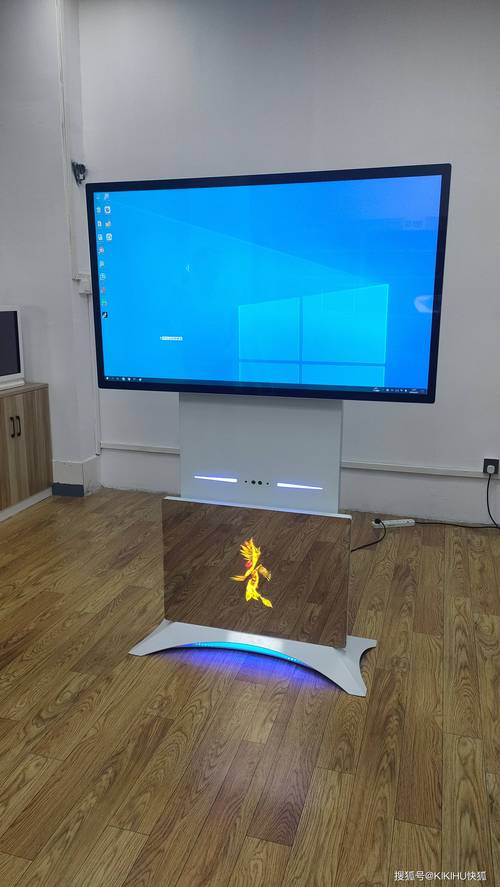
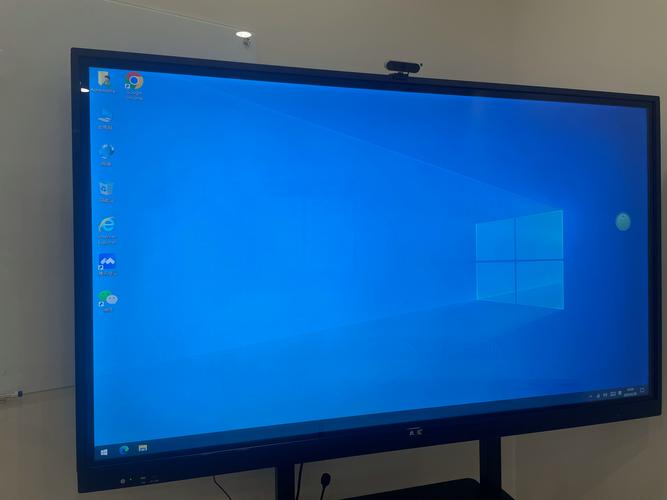
开会新方式 用二维码分享屏幕内容与批注,开会专用触摸屏让协作更高效
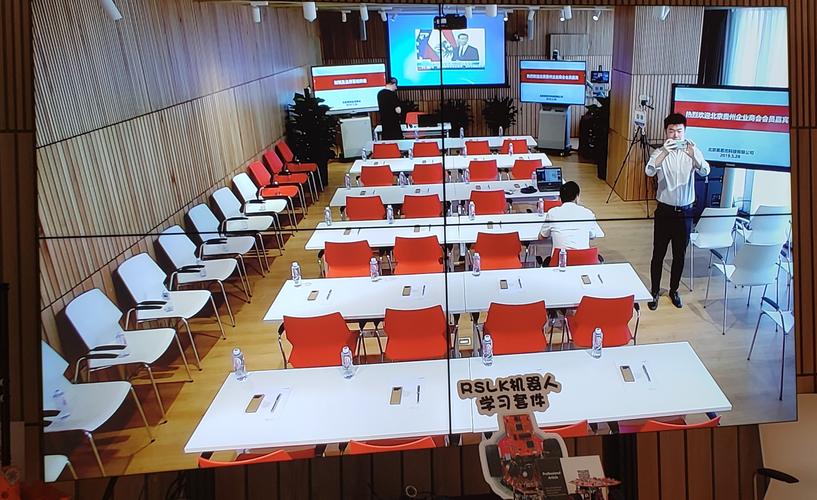
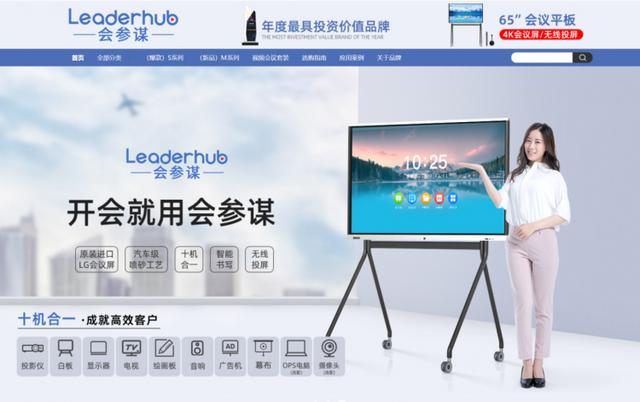
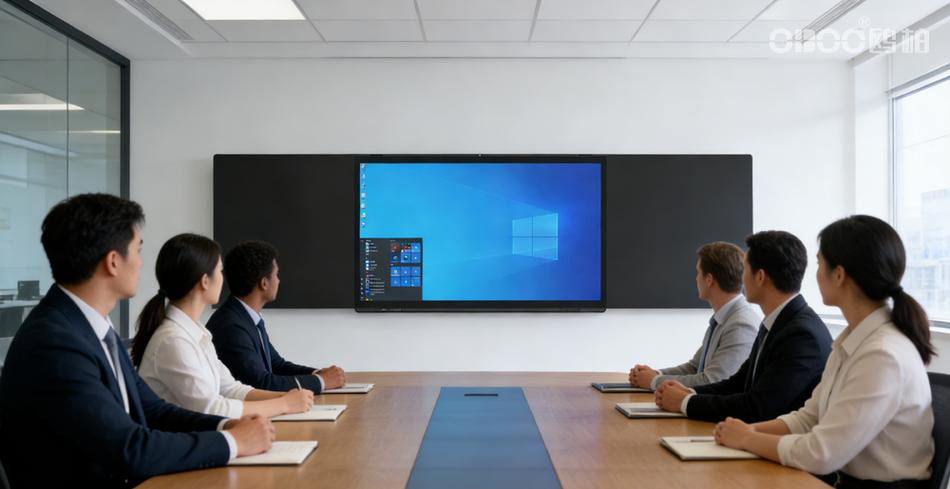
在现代会议中,如何高效地分享屏幕上的内容和批注,一直是团队协作的痛点。传统方式需要连接线、传输文件或依赖特定软件,而借助生成的二维码,参会者只需用手机扫一扫,就能立刻在个人设备上查看开会专用触摸屏的实时画面和标注,大大提升了会议的互动性和便捷性。\n\n一、为什么选择二维码分享开会专用触摸屏上的内容?\n\n开会专用触摸屏通常集成了高清显示、触控书写和无线投屏功能。当演讲者在屏幕上展示PPT、文档或白板批注时,如果希望每位参会者都能同步看到这些内容并方便回顾,生成二维码是一种轻量且通用的方案。与需要安装APP的投屏软件不同,二维码分享几乎支持所有智能手机和平板,扫码即看,无需额外配置。\n\n二、如何操作:三步生成二维码分享屏幕与批注\n\n1. 准备开会专用触摸屏与分享软件\n 确保触摸屏已开启并连接网络。可以使用支持屏幕采集与批注的任何软件(如电子白板工具、屏幕录制软件或会议协作平台),这些软件通常都内置或允许调用二维码生成功能。将触摸屏的显示输出映射到该软件中,或让软件直接捕获屏幕内容。\n\n2. 启动分享并获取二维码\n 在软件中点击“分享”或“生成二维码”按钮。系统会为当前屏幕显示的画面(包括手写批注的轨迹)创建一个临时访问链接,并立即将该链接转为二维码显示在触摸屏的一角。\n\n3. 参会者扫码查看与保存\n 参会者打开手机相机或扫码工具,扫描屏幕上的二维码,即可在浏览器中看到屏幕内容的实时镜像或静态截图。如果希望保存内容,多数工具还支持扫码后下载为图片或PDF,方便做会议记录。\n\n三、典型应用场景\n\n- 全员会议或培训:讲师在触摸屏上书写重点、圈画图示,参会者扫码即可在自己的手机上翻看和缩放查看细节,避免座位靠后看不清的问题。\n- 远程协作者接入:无法到场的成员也可扫描二维码实时查看会议反馈的显示,甚至在某些工具中允许发送批注到主屏上进行互动。\n- 即时存证和共享:通过扫码直接将画面保存为图片,会后一键发送到工作群或云端,无需整理音频和拍摄照片。\n- 课堂与头脑风暴:学生在二维码链接上持续看到一个带批注的静止画面标签,容易随时退出又重新加入不丢失信息。头脑风暴中多人实时画图后,快速分发所有想法卡片对应的视图。\n\n四、核心优势概述\n\n相比 HDMI 长线缆或软件排障,用二维码分享打开方式和开关都不需培训,无配件依赖。另外它以既有的屏幕查看缩放操作使得低带宽也能满足——而且每次的内容会在通道切断后自动过期清理,避免敏感外泄。\n\n想让参与共同看着只有那么一屏?解决就是将它做成一秒打开别人手上的映射框。试试在使用具备画线功能的桌子式大屏时取出边菜单按键生成一个 QR框,应该看啥得直接用扫的强。」
}